Tampilkan postingan dengan label Tutorial SSH. Tampilkan semua postingan

DOWNLOAD MDMA DAN TUTORIAL CARA PAKAI NYA

Google advertisement

      mdma (Mobile data monitoring aplication) adalah salah satu aplikasi yg sering di pakai di dunia gretongan ,fungsi mdma di aplikasi ini selain terkenal untuk kodok loncat juga untuk route, mengetahui signal dari aplikasi modem dan kinerjanya jadi aplikasi modem tidak di gunakan lagi kalo modem gsm nya suport mdma
   yang belum punya palikasi mdma silahkan klik disini dan paswordnya klik sini 
langsung aja ya kita bahas cara menggunakan mdma.

  fungsi2 tombol mdma

  1. klik update
  2. pilih apn modem yang di inginkan
  3. untuk mencari ip yang di perlukan
  4. isi ip misal 10.227 dll
  5. dan konek khan sampe ada konfirmasi dari mdma klo ip yg di inginkan telah di dpt


cara pakai mdma dan fungsi mdma

Cara menggunakan ssh ( bitvise dan proxifier )

Google advertisement

memang ribet kalau buat newbe atau orang yang baru mengenal ssh dan ribet cara makainya
nah pada blog ini saya akan menguraikan bagaimana cara setting ssh dengan cepat

1, tentu pertama kali anda sudah punya bitvise yang sudah terinstal
kalau belum punya aplikasi bitvise  liat tutorial di blog aku yang ini  klik sini
dan juga perlu akun baik itu premium atau gratisan yang terdiri dari host / ip dan username dan pasword

sebelum buka aplikasi bitvise download dulu aplikasi settingan buat bitvise nanti
 http://adfoc.us/20287136146175
klo sudah download file di atas ,kita mulai bagaimana setting bitvise , kalo uda terinstal buka aplikasi bitvise
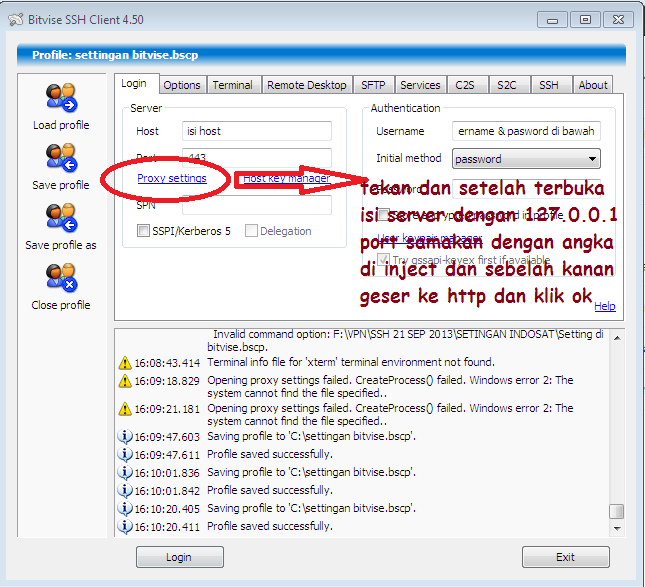
penampakan seperti di bawah ini


buka aplikasi bitvise dan load profile seperti gambar di atas di sebelah kiri ada load profile dan tekan cari file yang anda download di atas " settingan bitvise.bcp " dan klik2x , setelah itu kita mulai step by step foto angka di atas
1.isi host yg anda dapatkan dari beli
2 port ini tanya ke penjual nya
3.isi yang anda dptkan username dari penjual
4 . geser ke pasword
5.isi dengan pasword yang di dpt dari penjual

sesudah smua terisi lakukan step berikutnya seperti gambar di bawah

setelah smua klik login sampe succesded

2.terus buka proxifier yang sudah anda instal , lakukan setting di bagian
PROFILE - PROXY SERVER - ADD - MASUKKAN ANGKA 127.0.0.1 PORT 1080 - OK


Cara menggunakan ssh menggunakan ultrasurf

Google advertisement

 ultrasurf bisa juga di gabungin dengan bitvise atau lbh tepatnya sebagai pengganti proxifier silahkan simak di bawah ini cara menggunakan ssh dengan ultrasurf

PERALATAN
  1. akun ssh
  2. inject
  3. bitvise
  4. .ultrasurf download terbaru di sini

LANGKAH2 NYA
  1. modem konek dg apn internet
  2. inject buka dan start
  3. bitvise di tab services port nya liat misal 1080 dan ingat
  4. buka ultrasurf liat foto di bawah settingnya


 masukin angka di nomer 3 itu 127.0.0.1 dan port sama dengan biitvise td di kolom servicess 1080

selesai


http://www.tusfiles.net/users/tobrokpay

Beranda